Maya Groomer's Tool
.jpg)

用于重复性极复杂毛发制作任务的 Maya 工具

曲线造型工具
-
你可以像编辑 XGen 导引线一样,用一种交互式的笔刷的工作方式,直接对 Maya 曲线进行雕刻、裁切、添加和移动。
-
这样就能在不离开视口、也不用来回切换多个工具的情况下,造型和调整曲线。而且它和我们所有的生成器都完全兼容。

发束生成器 - 管子
-
我们最新做的功能是一个基于曲线的管状生成工具。它是完全程序化的,所以你可以一直继续编辑和调整这些“发束管”,不用担心丢失历史记录。
-
它包含很多实用功能,比如图层管理、可编辑的截面曲线、中段截面曲线、截面形状编辑、折痕控制、自动 UV、发条形状预设值的保存/读取,以及用 Paint FX 直接绘制来快速生成管子。再配合我们的曲线造型工具,整个流程会更快,也更顺手。

发束生成器 - 卡片
-
应大家的需求,我们做了一个专门的程序化毛发卡片(Hair Card)生成工具。它和我们上面的管子生成器类似,但更适合卡片流程。
-
它同样支持图层管理、自动 UV 保持系统(UV Retaining)、alpha / spec / diffuse 通道支持、可编辑的截面曲线、插入中段截面曲线,以及多种朝向模式,用来处理比较难的卡片形状。并且因为它是基于曲线的,你也可以用我们的曲线造型工具,直接在视口里雕刻和调整卡片曲线。

辫子生成器
-
手工做辫子很花时间。用 Groomer’s Tool 的 辫子生成器,你只需要提供一条中心路径曲线,工具就会自动生成辫子,不需要自己算数学、也不需要复杂的前期设置。
-
辫子是程序化的,你可以用很多参数去调整外观。而且中心曲线也完全支持我们的交互式曲线工具,方便你在视口里直接修改。
-
它还支持生成侧边曲线,用在玉米辫(cornrows)之类的流程里。

辫子生成器 - 玉米辫
-
用 Groomer’s Tool 的 辫子生成器 来做玉米辫的“侧边曲线”(side curves)会轻松很多。
-
你可以直接从中间的辫子里提取出干净的侧边曲线,然后把它们吸附到头皮表面上,很快就能得到一套可用的侧边曲线,后续可以直接拿去 XGen 里继续梳理。

生成器 - 卷曲
-
手工做卷曲曲线又慢又容易崩溃。卷曲生成器 用一种简单的、分层的程序化流程来代替一根根 CV 去调,就像我们其它的生成器一样。
-
它可以把一条直的、或只有轻微形状的曲线转换成卷发(如果你想要更紧的效果,也可以做成螺旋),让你在保持可控和灵活的同时,更快地调出想要的外观。

生成器 - 卷曲
-
手工做卷曲曲线又慢又容易崩溃。卷曲生成器 用一种简单的、分层的程序化流程来代替一根根 CV 去调,就像我们其它的生成器一样。
-
它可以把一条直的、或只有轻微形状的曲线转换成卷发(如果你想要更紧的效果,也可以做成螺旋),让你在保持可控和灵活的同时,更快地调出想要的外观。

几何管/片提取曲线
-
从 ZBrush 导出的管子,或从 Maya 导入的网格,常常会被拿来当发型参考,所以“从模型里提取曲线”是我们毛发艺术者日常的整理工作。曲线提取工具可以把这件事做得很快,而且提供很多选项。你可以从管子/卡片的拓扑里提取一条中心曲线,在管子里填充或散布曲线,或者直接从选中的边提取曲线, 基本上点一下按钮就能完成。
-
如果你的管子/卡片拓扑不是很规整的网格结构,也可利用我们的 多边形解析工具 先帮你把拓扑整理好,让它变成更容易提取曲线的结构。

填充曲线
-
只有一堆曲线、却没有几何体吗?曲线填充工具可以帮你自动生成曲线之间的“填充”。你可以选择填充成管子(tubes)或卡片(cards)。如果你只需要在两条曲线之间生成一条中心曲线,它也能做到。
-
一个常见流程是:先画好外圈的边界曲线,然后用填充曲线快速把中间的空隙“补满”。如果这些新生成的曲线穿进了模型表面,再用我们的曲线修剪工具把它们修剪干净就行。

曲线修剪
-
从管子或卡片提取出来的曲线,很多时候会和底下的模型相交。这个工具能利用模型把不需要的曲线段修剪掉,让曲线的根部贴合在模型表面上。
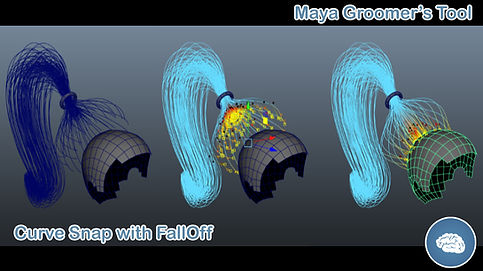
曲线吸附
-
如果你的曲线没有贴在模型表面上,这个工具可以马上帮你修好。
-
它提供了衰减(falloff)控制,并且有多种吸附方式,比如把整条曲线一起吸到网格上,或者在吸附时保留根部的弯曲,让结果更干净、更自然。
-
另外它也支持两种工作方式:
-
基于网格的吸附(Mesh based snap):吸到你选中的模型上。
-
交互式点吸附(Interactive point snap):直接在模型上点击一个点,把曲线吸到指定位置。
-

按距离重建所选曲线
-
Maya 自带的 Rebuild Curve 是按 CV 数量 来重建的,所以把短曲线和长曲线一起重建时,经常会出现不均匀的问题:短曲线会变得太密,长曲线又会因为 CV 不够而撑不住形状。
-
Groomer’s Tool 的 曲线重建工具 用的是 按距离 的方式来重建,让不同长度的曲线都能保持更一致的 CV 间距。另外它还带预览功能,艺术家还可以在真正套用之前先检查 CV 的分布。
-
Read More

曲线自动翻转
-
曲线经常会出现方向翻转的问题,手动去找哪些曲线反了会很麻烦。曲线自动翻转工具 提供两种很快的方式来解决:
-
参考几何体模式:用头皮模型(也可以用球体之类的几何体)当作方向参考。
-
末端选择模式:选中曲线末端的点,用它们来定义哪里是“尾端”。
-
-
设置好之后,工具会自动检测哪些曲线需要翻转,并按需要把它们反过来。

曲线剪切
-
当曲线太长时,你不应该还要去选 CV、删点、缩放、再重复一遍。在 Groomer’s Tool 里,裁切曲线可以简单到点一下就完成。
-
你可以按两种方式来裁切:
-
按百分比裁切
-
按距离裁切
-
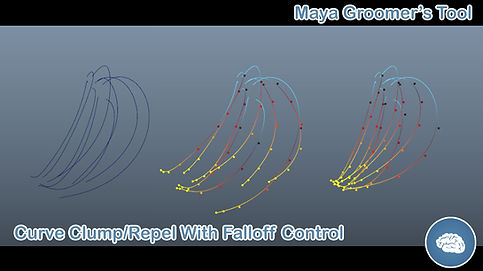
曲线聚合/排斥
-
这个工具可以把多条曲线做“聚合”或“排斥”,你可以选择以它们的共同中心为基准,或者以最后选中的那条曲线为基准。同时还有一个衰减 ramp,用来控制效果沿着曲线从根到梢是怎么渐弱的。
-
如果后面又加了新曲线,也可以很快把它们吸向最后选中的曲线,让整体更对齐、走向更统一。这个功能特别适合用来引导曲线方向,或者把曲线从已有的发束旁边拉开,比如把侧向流向拉进辫子里。

曲线复制 / 粘贴
-
这个轻量工具可以让你一步就把一条曲线的形状复制下来,并粘贴到其它曲线上。
-
你可以选择两种方式来传递形状:
-
带网格朝向:会根据表面法线来对齐方向。
-
不带朝向:只复制纯形状,不做方向对齐。
-

PaintFX 转曲线工具
-
想把曲线“画”到模型表面上吗?Groomer’s Tool 的 PaintFX 转曲线工具 可以让你直接在表面上绘制,然后自动把 Paint FX 的笔画转换成干净的 Maya 曲线。
-
之后你还可以用内置的体积网格工具,把曲线的末端向外推到一个体积网格上。这个流程很适合用来快速做毛发类造型的第一版打底。

多边形解析工具
-
多边形解析工具是一个配套工具,可以把管子/卡片网格整理成更接近四边形、网格状的拓扑,这样后续做“曲线提取”会更稳定、更可靠。
-
它非常省时间:几乎任何从别的软件导出的卡片几何,都可以先用它整理成可提取的四边形结构,然后提取曲线,直接拿去我们的卡片/管子生成器里继续用。

曲线工具包
-
Groomer’s Tool 本身已经包含一整套基于 Maya 曲线的工具包。如果你还需要更多日常的小助手,我们也提供了一个曲线工具包,把一些常用、很省时间的功能集中在一起。
-
里面包括像批量移动缩放模式、按百分比的随机选择、CV 选择快捷操作,以及一系列曲线实用工具,比如 normalize、平滑、重建、平均、设置长度、镜像、距离检查等等,主要就是为了加快日常梳理工作效率。
Groomer’s Tool 是少数专门为 XGen 提供配套工具的一整套插件之一。下面是我们一些最常用、也最受欢迎的工具。

引导线颜色图层管理器
-
XGen 的引导线一直都是橙色的,在比较密的毛发场景里很容易看花眼,也不太好选到想要的那几根。比起手动去绘制一张 .ptex 颜色贴图、反复修改,Groomer’s Tool 提供了一个自动的、基于图层的引导线上色系统。
-
你可以给选中的引导线指定颜色,把不同颜色放到不同图层里,并且支持图层开关、单独隔离显示、把多个图层打包成组(set)。这样在复杂的 XGen 场景里会更容易整理、查找,场景也能更加整洁干净。

XGen PTEX 显示器
-
在 XGen 里直接预览 .ptex 贴图的工具。你可以把贴图显示在头皮/生长网格、引导线,或生成出来的毛发上,方便快速确认 .ptex 的实际效果。还带隔离(Isolator)功能,可以只看某一块区域的毛发,用来排查问题和精修会更省事。

XGen Clump 一次烘培
-
当你新增或删掉 guides 之后,Clump 的 modifier 往往需要重新烘培才能正确更新。你不用再一个个打开 clump modifier 再逐个烘培了。Groomer’s Tool 可以让你对选定的某个描述,一键重新烘培所有 clump modifier 。

XGen 引导线裁剪
-
用一次操作,就能按百分比裁短或延长 XGen 引导线。
-
不用再去缩放,也不用把引导线转成曲线、改完再转回去。
-
它特别适合做分层发型,当你需要让很多引导线都有一致的长度偏移时,会省很多时间。

XGen 描述自动切换
-
在比较复杂的 XGen 场景里,有很多 XGen 描述的时候,切换 描述会变得很慢,因为你要一直在很长的下拉列表里找。
-
有了 XGen 描述自动切换,你只需要在视口里选中一根 引导线,工具就会自动切换到对应的描述。

XGen 参数属性修饰匹配工具
-
Groomer’s Tool 里也有一些工具,用来批量编辑 XGen 的着色参数、描述属性和各种 modifier 的设置。
-
所以如果你想把密度整体提高 10%,或者在很多个 描述上一起新增/调整某个材质参数,或是在不同的设置之间对齐 modifier 的数值,你就不用再一个个打开 描述/ modifier 去改了。选中目标后就能快速、稳定地应用一致的改动。
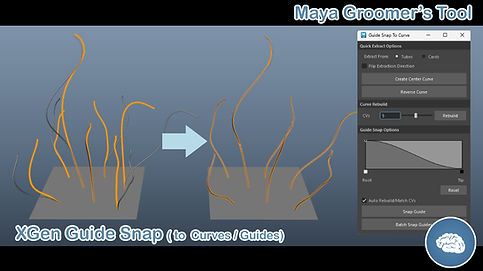
XGen 引导线贴合
-
这个工具最早是为 DAZ Studio 的流程做的(现在也一样适用),它可以把 XGen 描述精准地吸到其它 guides 上,或者吸到曲线上,并且有很细的控制。
-
它带一个衰减控制,你可以控制吸附效果从根到梢的影响强度。用途也很广,比如把新建的引导线吸到现有的引导线上,快速做出一组 clumps;或是在制作辫子时后,把侧边的引导线吸过去,让它们更自然地“流进”辫子里。

XGen 命名
-
Groomer’s Tool 可以帮你重命名 XGen 的 Collections、Descriptions,以及头皮/生长网格(Scalp/Growth mesh),同时还能保证重命名后 XGen 里重要的链接和连接关系不会断掉。
-
为了更安全,我们还提供了一个备份工具,可以把整个 XGen 设置打包备份起来。如果真的出了问题,也可以把完整场景恢复回来。

XGen 深层备份
-
XGen 一直是“实时”的,所以当你把 Maya 场景回退到较早的版本时,很多时候没法完整恢复当时的 XGen 状态(贴图、guide 编辑、参数设置、连接关系都可能不同步)。
-
Groomer’s Tool 用 XGen 深层备份工具 来解决这个问题。它可以保存一份完整、可用的 XGen 备份挡案。之后就算你打开的是更旧的场景,也可以把当时的内容全部恢复回来(包括贴图、属性、设置和引导线),尽量做到和当时一模一样。